Отчеты являются универсальным средством для получения оперативной информации о состоянии тех или иных процессов. Они представляют собой таблицы с необходимыми данными, которые можно просматривать как в окне программы, так и выводить на печать.
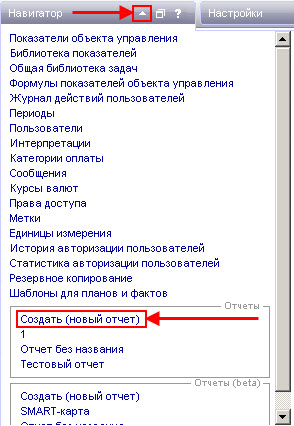
Для того что бы зайти в меню «Создать ( новый отчет )» необходимо развернуть меню «Навигатор» кликнув левой кнопкой мыши на значок ( треугольник ) , после чего появится меню в котором необходимо выбрать пункт «Создать ( новый отчет )» кликнув по нему левой кнопкой мыши. Пример смотрите ниже.
После входа в меню «Создать ( новый отчет )» в верхней панели программы появляются три окна с настройками:
Объекты управления отчета;
Показатели отчета;
Параметры отчета.
Пример смотрите ниже.

Объекты управления.
В данном окне представлен список объектов управления.
С помощью чек бокса можно выбирать объекты управления, которые будут выводиться в отчете. Можно выбирать отдельные объекты управления, кликнув на них левой кнопкой мыши или нажать специальную галку «Все» для выбора всех объектов управления.
Пример смотрите ниже.

Показатели отчета
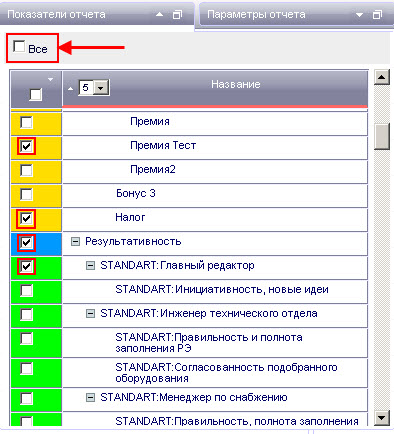
В данном окне представлен список показателей.
С помощью чек бокса можно выбирать показатели, которые будут выводиться в отчете. Можно выбирать отдельные показатели, кликнув на них левой кнопкой мыши или нажать специальную галку «Все», для выбора всех показателей.
Пример смотрите ниже.
Параметры отчета.
В данном окне представлены списки полей и опций отчета.
Пример смотрите ниже.
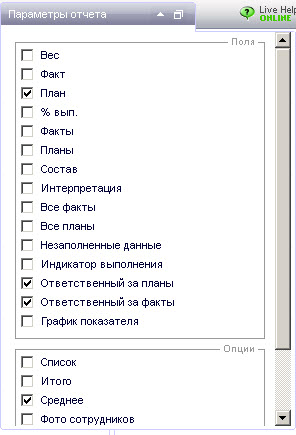
Поля представляют собой все возможные значения показателей, которые могут выводиться в отчете для каждого показателя объекта управления. Перечень полей отчета с их кратким описанием представлен ниже.
| Вес | Вес показателя объекта управления |
| Факт | Фактическое значение показателя объекта управления |
| План | Плановое значение показателя объекта управления |
| Процент выполнения | Процент выполнения показателя объекта управления |
| Факты | Список всех фактов показателя объекта управления |
| Планы | Список всех планов показателя объекта управления |
| Состав | Список всех вложенных показателей с основной информацией о значениях их параметров |
| Интерпретация | График функции-интерпретации показателя объекта управления |
| Все факты | Список всех планов вложенных показателей |
| Все планы | Список всех фактов вложенных показателей |
| Незаполненные данные | Наличие незаполненных в срок данных с указанием количества (отдельно для планов и фактов) |
| Индикатор выполнения | Выводит поля с индикацией значения процента выполнения показателей |
| Ответственный за планы | Ответственный за ввод планов в показатель |
| Ответственный за факты | Ответственный за ввод фактов в показатель |
| График показателей | График показателя объекта управления |
Опции отчета используются для задания дополнительных параметров и настройки отображения данных. Перечень опций отчета с их кратким описанием представлен ниже.
| Список | При выборе данной опции объекты управления выводятся единым списком без учета структуры |
| Итого | В нижней части таблицы добавляется строка с указанием итоговых значений (сумм) |
| Среднее | В нижней части таблицы добавляется строка с указанием средних значений |
| Фото сотрудников | Выводятся фотографии сотрудников, отвечающих за объекты управления |
| Только используемые показатели | Исключает те показатели, которые не входят в матрицу ни одного из выбранных объектов управления. Удобно использовать при выборе всех показателей для построения KPI-карты. |
| Вложенные показатели | Включает в отчет вложенные показатели выбранных показателей. |
| Только с весом | Включает в отчёт показатели имеющие положительный вес |
Для того чтобы сформировался отчет ( после настройки всех трех пунктов ) нужно кликнуть левой кнопкой мыши на кнопку «обновить» которая находиться в главном окне программы. Также отчет можно экспортировать в EXEL кликнув левой кнопкой мыши на кнопку “Сохранить в Exel”.
Пример смотрите ниже.